
Instructivo Nómina Electrónica Aliadoo
Este instructivo nos ayudara a realizar de forma correcta los procesos para llegar a la contabilización de nuestra nomina, como primera instancia debemos crear nuestros empleados
Creación de empleados
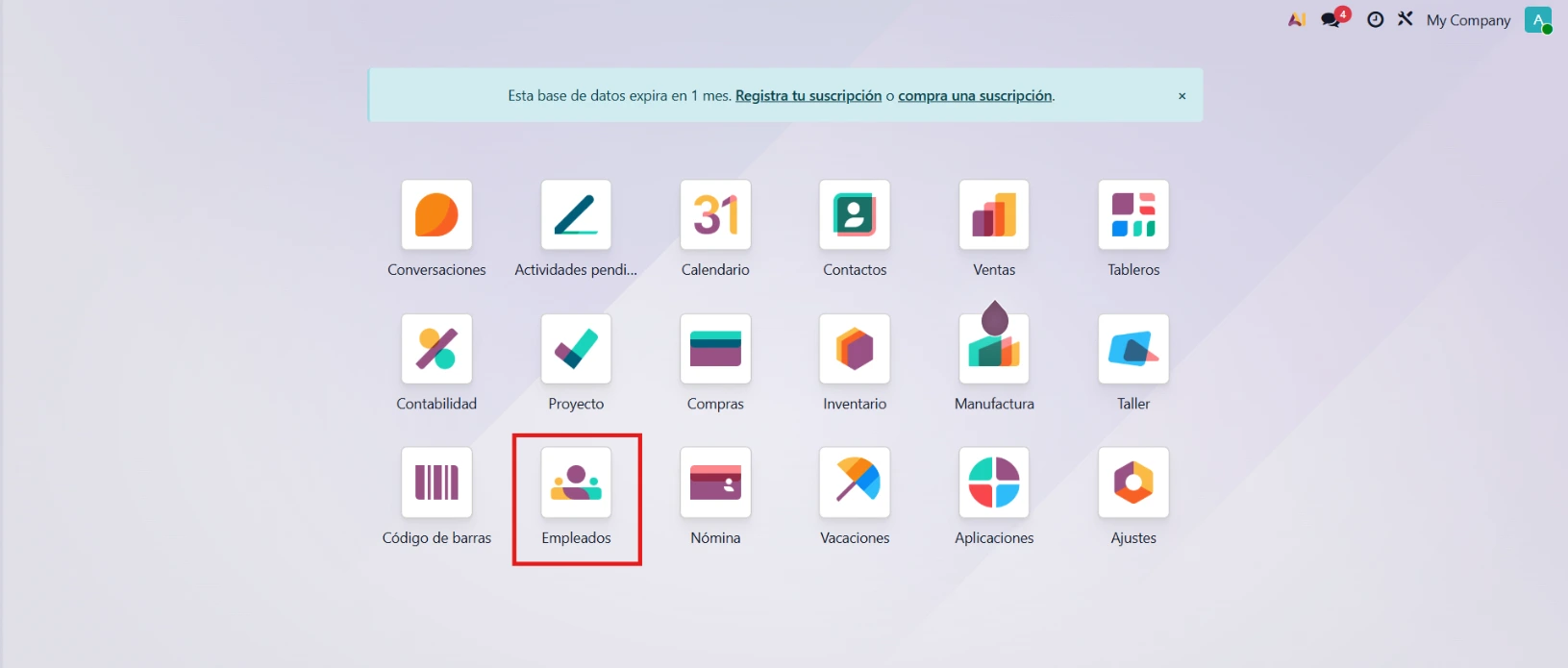
Ingresaremos al modulo de EMPLEADOS
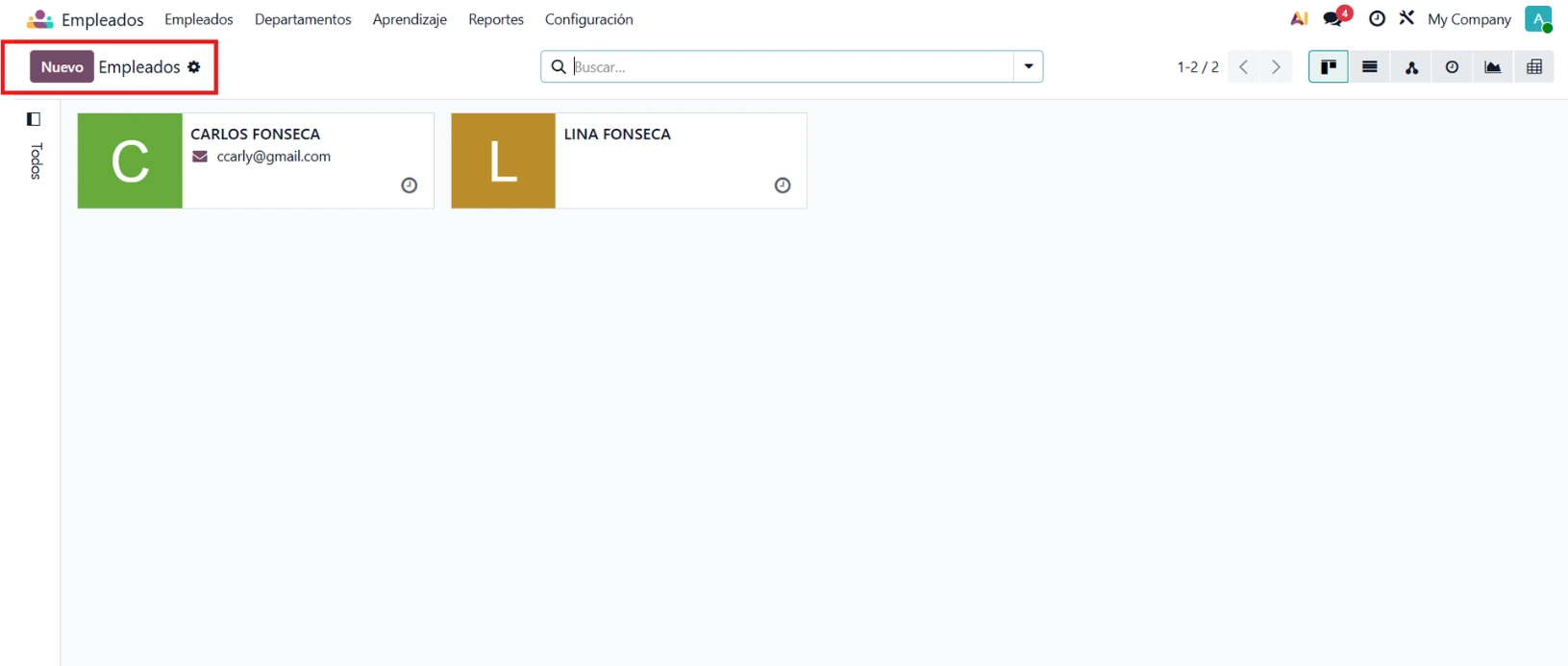
Daremos clic en NUEVO, Al dar clic en crear nos cargara una vista para diligenciar todos los datos de nuestros empleados, recordando que ya los debemos tener en nuestro modulo de contactos como terceros.
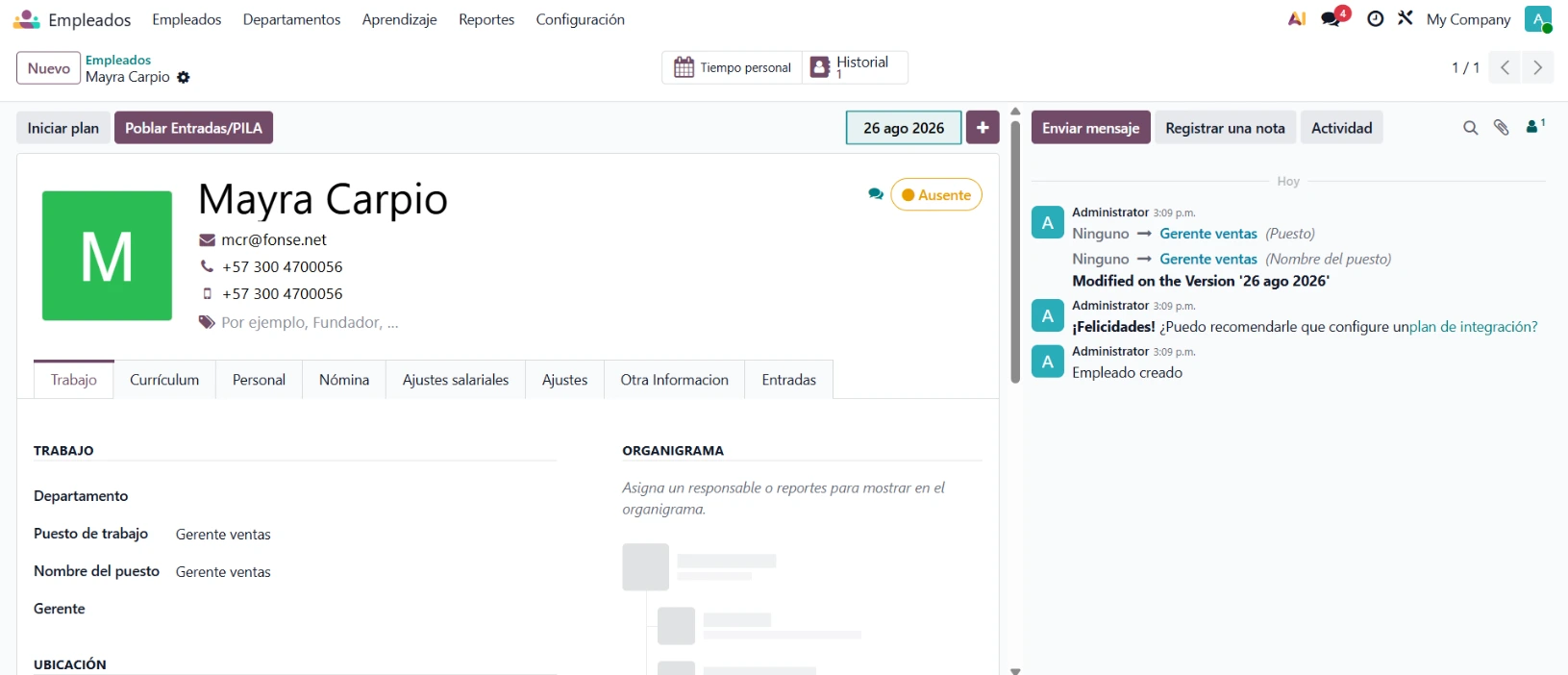
En primera instancia encontraremos información básica para diligenciar, debemos asignar el nombre completo, nombre del puesto al que va el personal, teléfonos, departamento al que corresponde, entre otros. Adicional a esto tendrán la oportunidad de cargar el curriculum en la parte inferior, en el cual podrán ingresar los puestos anteriores que ha tenido el empleado y así sucesivamente con cada uno de los bloques de información.
Nota: Importante tener en cuenta que el diligenciamiento de estos datos es fundamental para informes y registro en la plataforma, ademas como la información de contratos, entre otros.
Una vez hecho esto el sistema tiene la información para generar automaticamente los contratos.
Creación de contratos
Ingresaremos al modulo de nomina
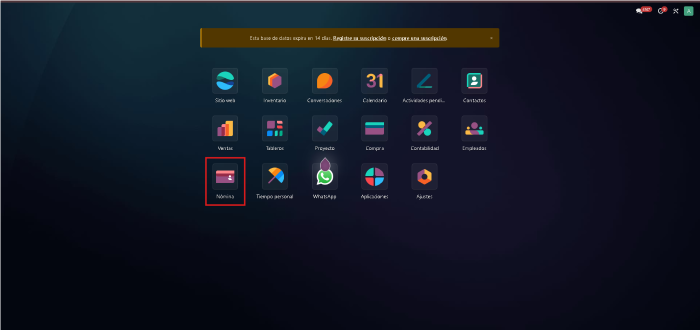
Clic en contratos
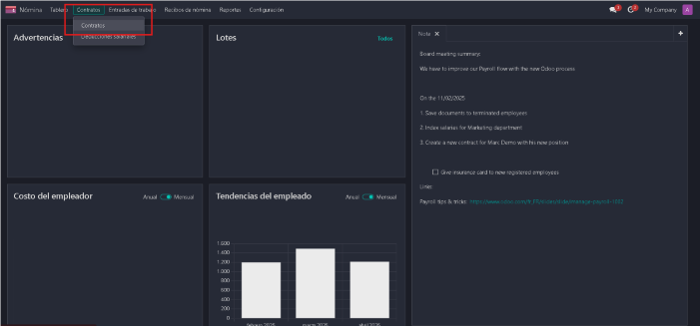
Daremos clic en Nuevo
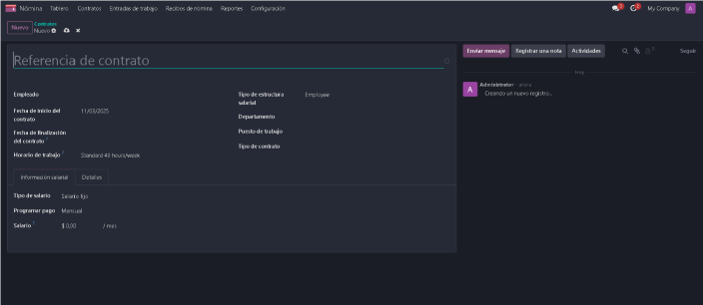
Nos abrirá una ventana en la cual diligenciaremos la información, la referencia del contrato, buscaremos el empleado al que se le generara el contrato, es importante tener en cuenta la fecha de inicio del contrato y en caso de que sea un contrato con fecha final también se asignara, el horario que tendrá, el tipo de estructura se dará asignada como ESTRUCTURA LEY 100, el departamento al que corresponde, puesto de trabajo y tipo de contrato, la información salarial, el tipo de salario, programación de pago si es mensual, y el valor de salario.
En detalles se dará si aplica el medio tiempo para sus trabajadores. Guardaremos el contrato, y lo pasáremos a proceso.
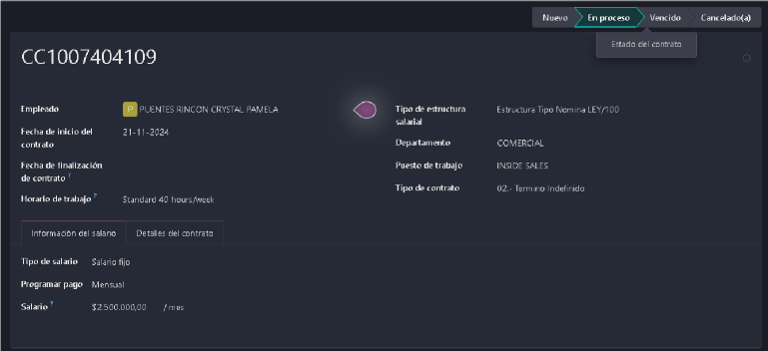
Clasificación de reglas
En la clasificación de las reglas entraremos a asignar las cuentas que se afectaran al ejecutar la nómina. Ingresaremos por Nomina, configuración, estructura salarial.
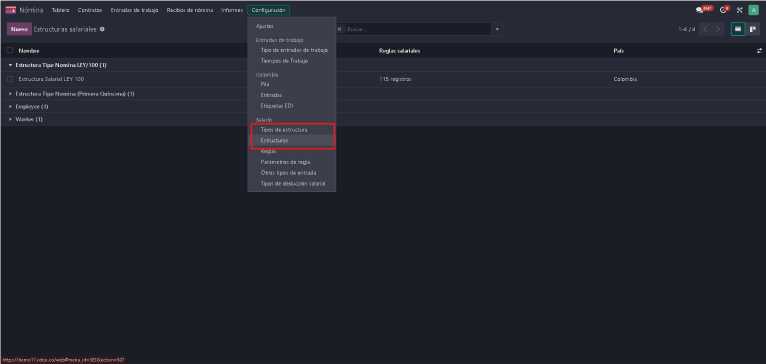
Ingresaremos a la estructura ley 100, en esta encontraremos todos los conceptos afectar.
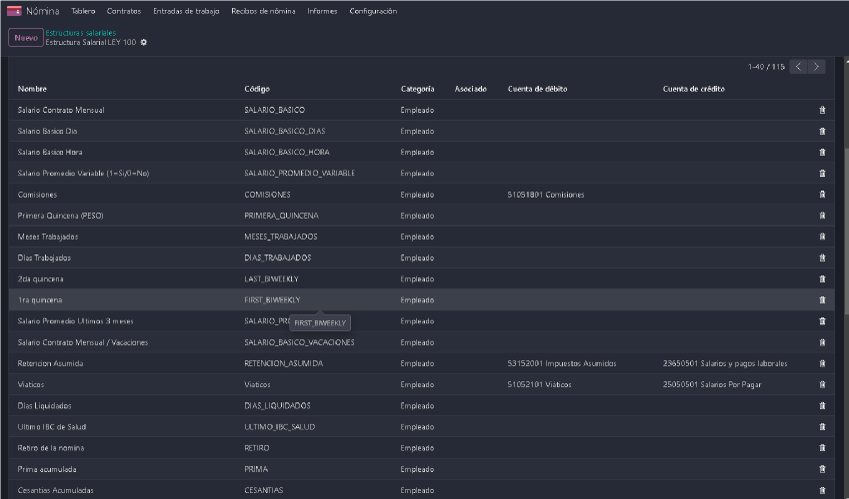
Se desglosa el nombre, código, categoría, asociado, cuenta debito y cuenta crédito.
Verificaremos uno a uno y asociaremos las cuentas pertinentes, este proceso es recomendable trabajarlo con el contador de la mano. Después de tener todos estos datos generados,
• Creación de ausencias.
Ingresaremos al modulo de nomina, entradas de trabajo, entradas de trabajo.
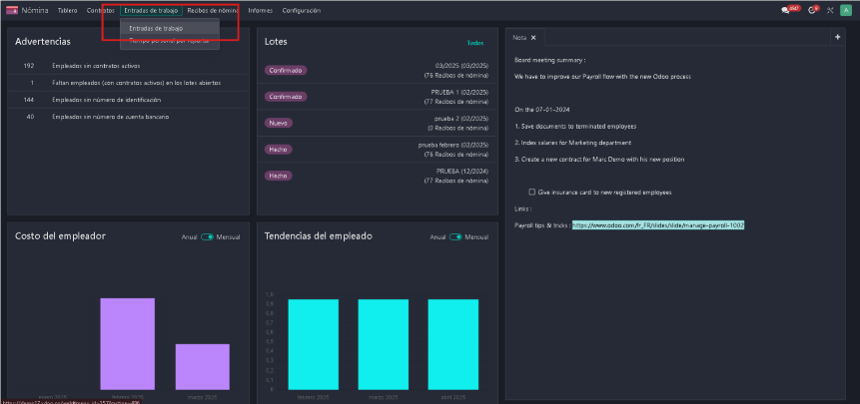
Daremos clic en Nuevo.
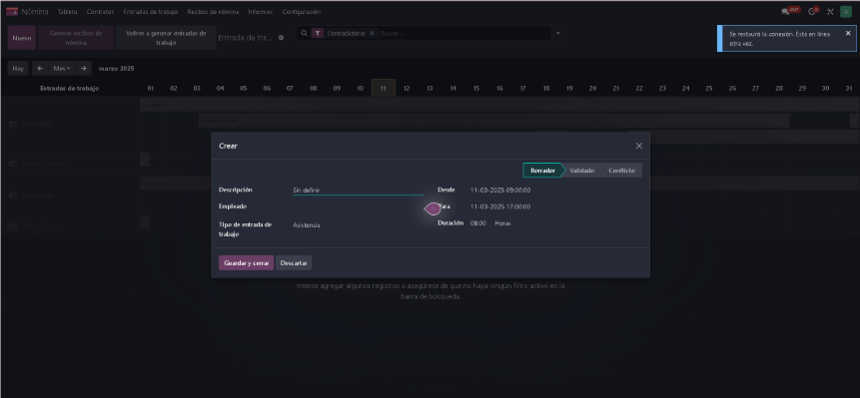
En este campo nos dejara cargar los datos de la ausencia registrada.
Debemos tener en cuenta los tipos de entrada de trabajo, estas ya están parametrizadas con el código y porcentaje correspondiente. Guardaremos y cerraremos.
Después de cargar todas las novedades procederemos a cargar los vamos a crear nuestro primer procesamiento.
• Procesamiento Nomina
Ingresaremos al módulo de nómina, recibos de nómina, lote.
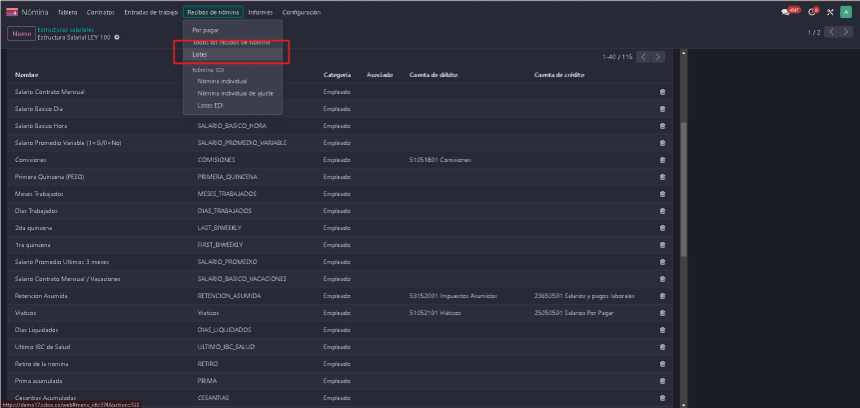
Daremos clic en nuevo
Nos solicitara nombre del procesamiento, y fecha del procesamiento.
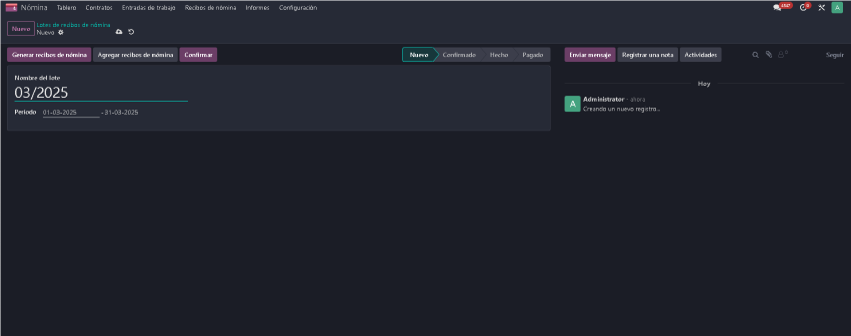
Después de cargar sus datos, daremos clic en generar recibos de nómina.
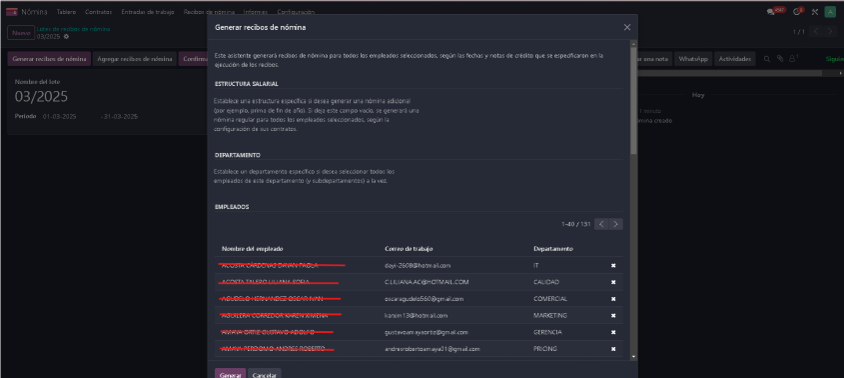
Cargaremos todos los empleados que correspondan al procesamiento, daremos clic en generar.
Después de cargar la nómina, tenemos dos alternativas, exportar datos masivos para cargar y realizarlo uno por uno, en este paso a seguir veremos las dos formas.
Daremos clic en los recibos de nomina
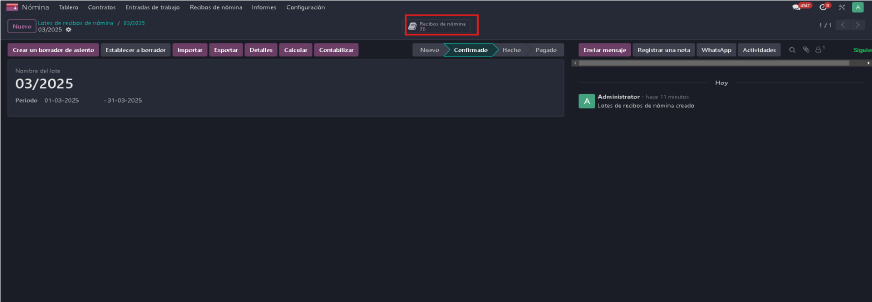
Ingresaremos en el primer empleado.
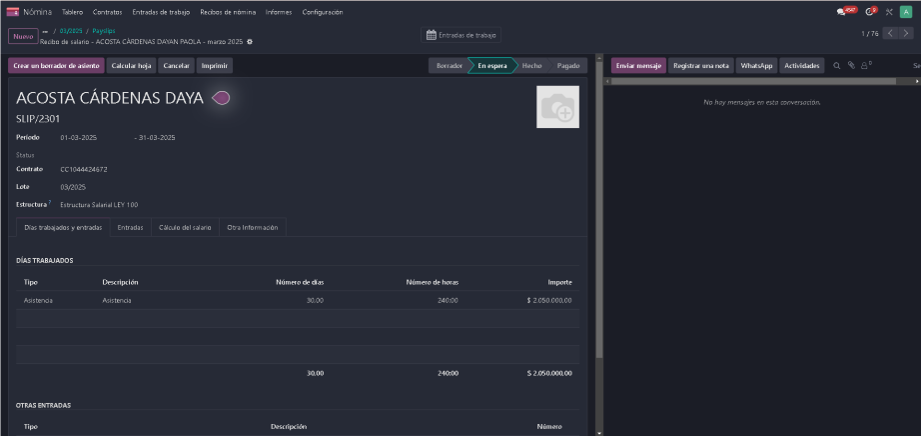
Aquí nos cargara todos los datos que parametrizamos.
En la pestaña de entrada, verificaremos las novedades que se deben presentar en dicho mes, podremos ingresar Bonificaciones, horas extras, entre otras novedades.
Después de registradas podremos calcular hoja, verificar datos y crear borrador de asiento. Se publica el asiento contable y con eso tenemos nuestra nomina validad.
Este caso es perfecto para empresas pequeñas, que no tienen un personal grande.
En caso distinto, podremos exportar las entradas para diligenciar la información mediante un Excel. El paso a paso sería el siguiente.
Se creará el procesamiento y se determina la fecha y nombre como se explico anteriormente, se generaran los empleados como se menciono anteriormente y antes de ingresar empleado por empleado, daremos clic en exportar.
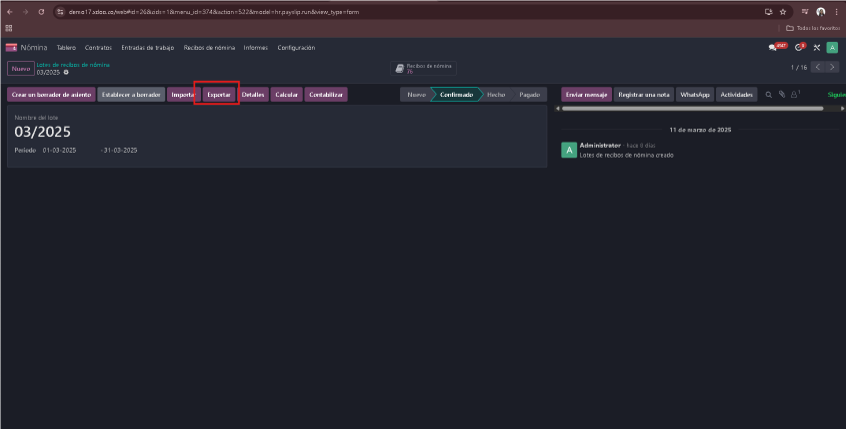
Nos descargara un archivo en Excel con todas las entradas que se pueden afectar a nuestros empleados, las variables son las siguientes:
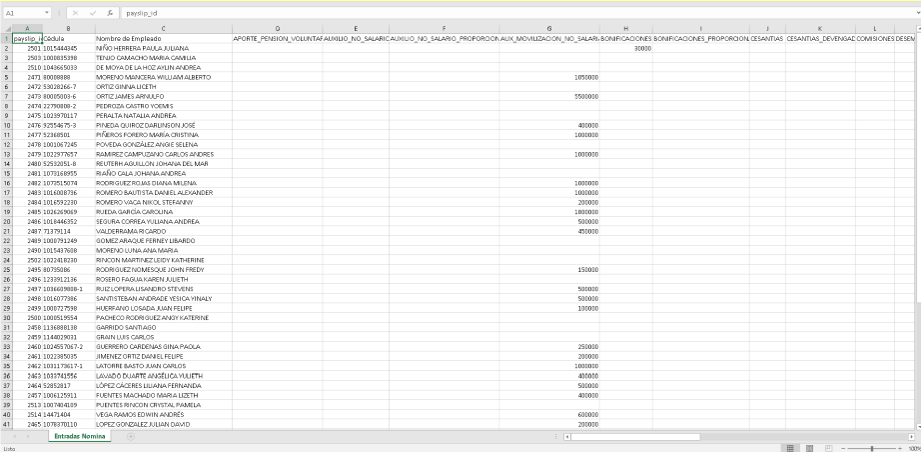
|
Código |
Descripción |
|
TARIFA_ARL |
Categoria de Trifa ARL (1,2,3,4 y 5) |
|
PRIMERA_QUINCENA |
Primera Quincena (pesos) |
|
ULTIMO_IBC |
Ultimo IBC (pesos) |
|
VACACIONES |
Vacaciones Acumuladas (días) |
|
RETENCION_FUENTE |
Retencion en la Fuente (pesos) |
|
CESANTIAS |
Cesantias Acumuladas (pesos) |
|
PRIMA |
Prima Acumulada (pesos) |
|
COMISIONES |
Comisiones |
|
BONIFICACIONES |
Bonificaciones |
VACACIONES_COMPENSADAS_DEVENGADAS devengadas (Pesos) |
Vacaciones compensadas |
|
BONIFICACIONES_PROPORCIONAL |
Bonificaciones Proporcionales |
|
AUXILIO_NO_SALARIO |
Auxilio no Salarial |
|
AUXILIO_NO_SALARIO_PROPORCIONAL |
Auxilio no Salarial Proporcional |
|
HORAS_RECARGO_DIURNAS_DF |
Horas Recargo Diurnas Domingos y Festivos |
|
HORAS_RECARGO_NOCTURNO_DF |
Horas Recargo Nocturno Domingos y Festivos |
|
HORAS_RECARGO_NOCTURNO |
Horas Recargo Nocturno |
|
HORAS_EXTRA_DIURNAS_DF |
Horas Extra Diurnas Domingos y Festivos |
|
HORAS_EXTRA_NOCTURNAS_DF |
Horas Extra Nocturnas Domingos y Festivos |
|
HORAS_EXTRA_NOCTURNAS |
Horas Extra Nocturnas |
|
HORAS_EXTRA_DIURNAS |
Horas Extra Diurnas |
|
SALARIO_PROMEDIO_VARIABLE |
Salario Promedio se tomara si la vriabilidad es 1 |
|
AUX_MOVILIZACION_NO_SALARIAL |
Auxilio movilización no salarial |
|
OTROS_INGRESOS |
OTROS INGRESOS |
|
DESEMBOLSO_PRESTAMO_FONANKER |
DESEMBOLSO PRESTAMO FONANKER |
|
DEVOLUCION_AHORRO_FONANKER |
DEVOLUCION AHORRO FONANKER |
|
PRIMA_DEVENGADA |
Prima a Devengar (1-Si) |
|
APORTE_PENSION_VOLUNTARIO |
Aporte Voluntario a pension (pesos) |
|
RETIRO |
Retiro / Culminacion de contrato (1-Si) |
|
CESANTIAS_DEVENGADA |
Cesantidas acumuladas pagadas a: (1-Empleado, 2-Fondo) |
|
SALARIO_PROMEDIO |
Salario Promedio Ultimos 3 meses (Pesos) |
|
INDEMNIZACIONES_DEVENGADAS |
Indemnizaciones devengadas (peso) |
|
IBC_EPS |
IBC EPS (peso), definir para forzar IBC_EPS |
|
VIATICOS |
VIATICOS |
|
INTERES_DEVENGADO |
Pagar los intereses (0=No, 1=Si, X=Valor a pagar) |
|
DIAS_TRABAJADOS |
Días trabajados al año |
|
SALARIO_BASICO_VACACIONES |
Salario Contrato Mensual / Vacaciones |
Se cargaran los datos afectados y se guardara el documento, adicional a eso se importara el documento,
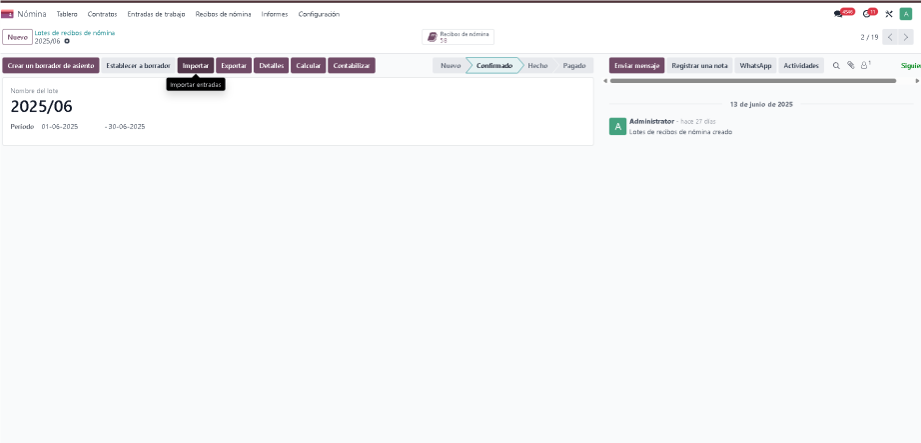
Damos clic en subir archivo
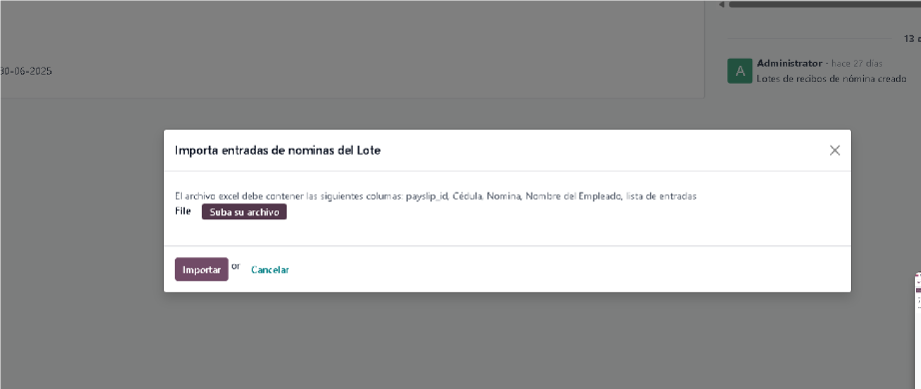
Y daremos clic en importar. Automáticamente cargara todos los datos que subimos.
Adicional a eso daremos clic en calcular, para que tome los datos y verifique las novedades registradas.
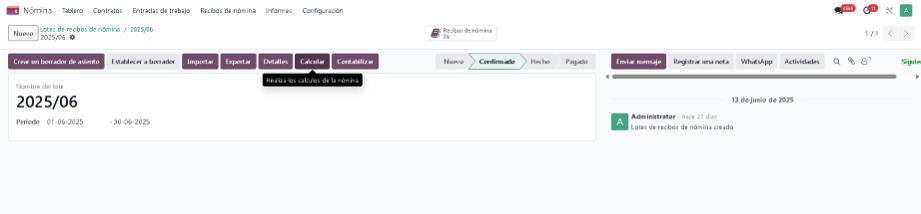
Adicional a eso daremos clic en crear un borrador de asiento y podremos verificar antes de validar y contabilizar, es recomendable estemos seguros de lo que se carga antes de contabilizar, recordando que esto es lo que se carga a la nómina electrónica.
Al finalizar damos clic en contabilizar y automáticamente genera los asientos contables correspondientes.